> ## Documentation Index
> Fetch the complete documentation index at: https://docs.topify.ai/llms.txt
> Use this file to discover all available pages before exploring further.
# 快速开始
> 端到端:注册、添加品牌、检查搜索词、阅读您的第一个仪表盘。
完成第一个 Topify.ai 项目的端到端设置后,您将拥有一个被追踪的品牌、一组精选的搜索词,以及一个填充完成的总览仪表盘。
**预计耗时**:2–5 分钟。
## 开始之前
您需要准备:
* 一个可用的电子邮箱地址
* 您品牌的网站 URL
* 用于订阅付费套餐或开启免费试用的支付方式
## 步骤
前往 [app.topify.ai](https://app.topify.ai),使用您的工作邮箱创建账号。如有提示请验证邮箱,然后登录。
工作空间是您团队项目的顶层容器 —— 请选择一个与您的组织匹配的名称。如果您要追踪多个品牌,或者您是为多客户服务的代理机构,每个品牌/客户都会作为独立的项目存在于这个工作空间内。
选择一个订阅套餐,或开启基础版或 Pro 版的免费试用,先评估产品再做决定。套餐决定了您可追踪的搜索词数量、我们查询的 AI 服务商数量,以及每月可生成的文章数。
您可以稍后在 **设置 > 账单** 中更改套餐。完整功能对比请参阅 [价格页](https://topify.ai/pricing)。
引导向导从 **信息** 步骤开始。这一步是告诉我们要追踪哪个品牌。
必填项:
* **品牌名称** —— AI 助手提及您时使用的精确名称。这就是我们在每条 AI 回复中要查找的字符串。
* **网站 URL** —— 您的主域名。我们会抓取它来理解您卖什么,从而推荐合适的搜索词。
可选项:
* **语言** —— 默认为英语。如果您的买家用其他语言向 AI 提问,请改成对应语言。
* **地区** —— 默认为美国。如果您只服务特定区域,请改成该区域;AI 答案会因地区而异。
如果您的品牌有昵称(比如 "LoL" 之于 League of Legends),现在不用管它们 —— 初始化完成后可以在项目设置里添加 **品牌别名**,这些别名也会被算作提及。
点击 **下一步** 进入搜索词步骤。
**搜索词** 是您所在品类的买家可能向 AI 助手提的真实问题之一。您追踪的这套搜索词,就是 Topify 每天为您监控的那组对话。**追踪正确的搜索词是初始化里最重要的决定** —— 追踪买家真正会问的问题,您的仪表盘才能反映真实的购买意图。
Topify 会分析您的网站,并按主题分组草拟一组初始搜索词(例如 *"小团队最佳 CRM"*、*"如何选择 CRM"*)。开启您希望追踪的搜索词,展开主题分组查看更多,或点击 **添加自定义搜索词** 添加您自己的搜索词。
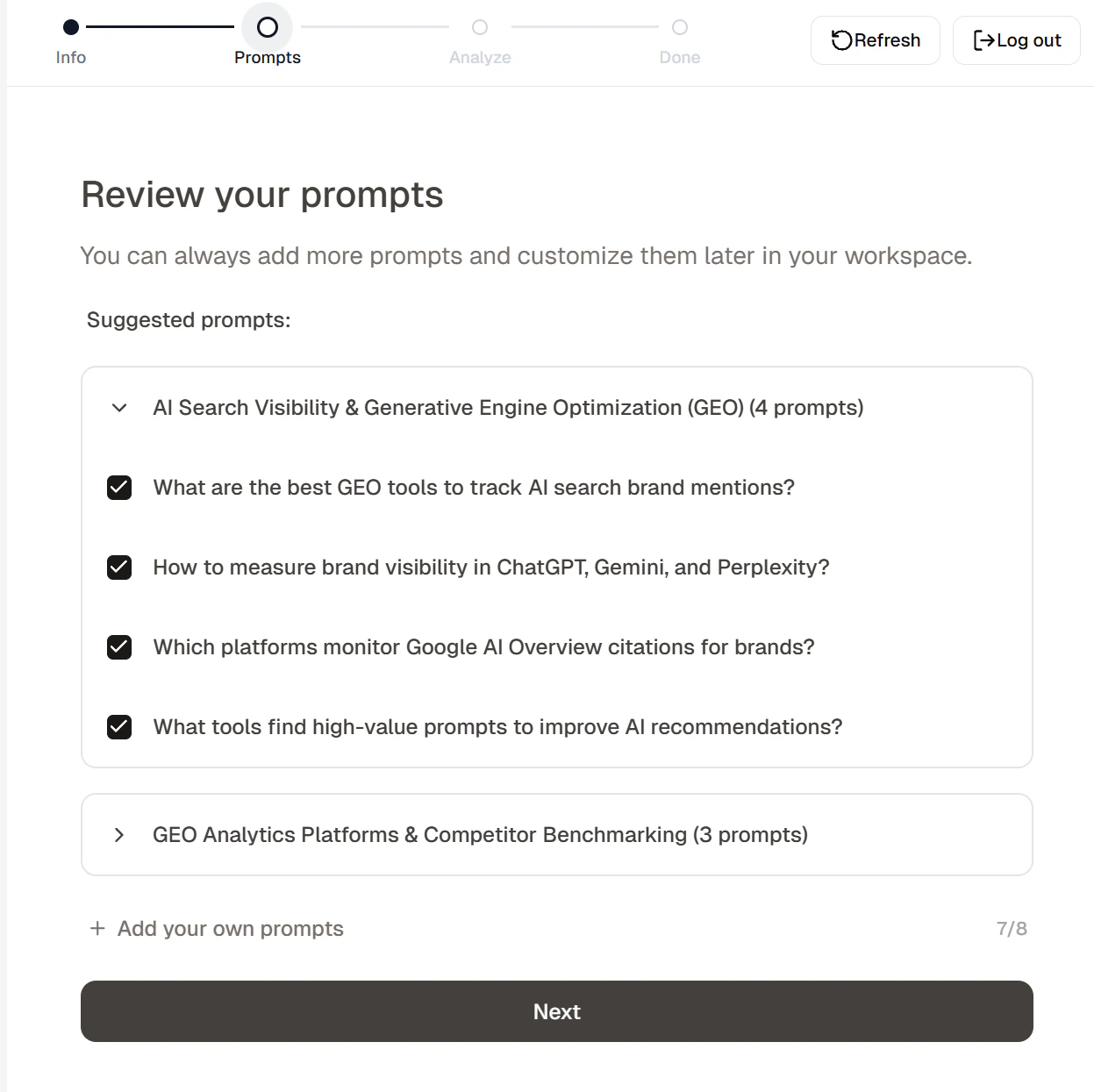 您可以随时在 **追踪 > 搜索词** 中添加、编辑或删除搜索词。请参阅 [教程:管理搜索词](/tutorials/manage-prompts)。
如果列表里只有很少的搜索词,最常见的原因是您的网站屏蔽了爬虫(这意味着 AI 助手也读不到您的网站 —— 解开这一限制通常也会改善您真实的 AI 可见度)。请参阅 [问题排查](/support/troubleshooting#topify-could-not-generate-prompts-for-my-brand)。
点击 **下一步** 开始分析。
向导进入 **分析** 步骤并显示进度条。这通常需要 1--3 分钟。
您可以随时在 **追踪 > 搜索词** 中添加、编辑或删除搜索词。请参阅 [教程:管理搜索词](/tutorials/manage-prompts)。
如果列表里只有很少的搜索词,最常见的原因是您的网站屏蔽了爬虫(这意味着 AI 助手也读不到您的网站 —— 解开这一限制通常也会改善您真实的 AI 可见度)。请参阅 [问题排查](/support/troubleshooting#topify-could-not-generate-prompts-for-my-brand)。
点击 **下一步** 开始分析。
向导进入 **分析** 步骤并显示进度条。这通常需要 1--3 分钟。
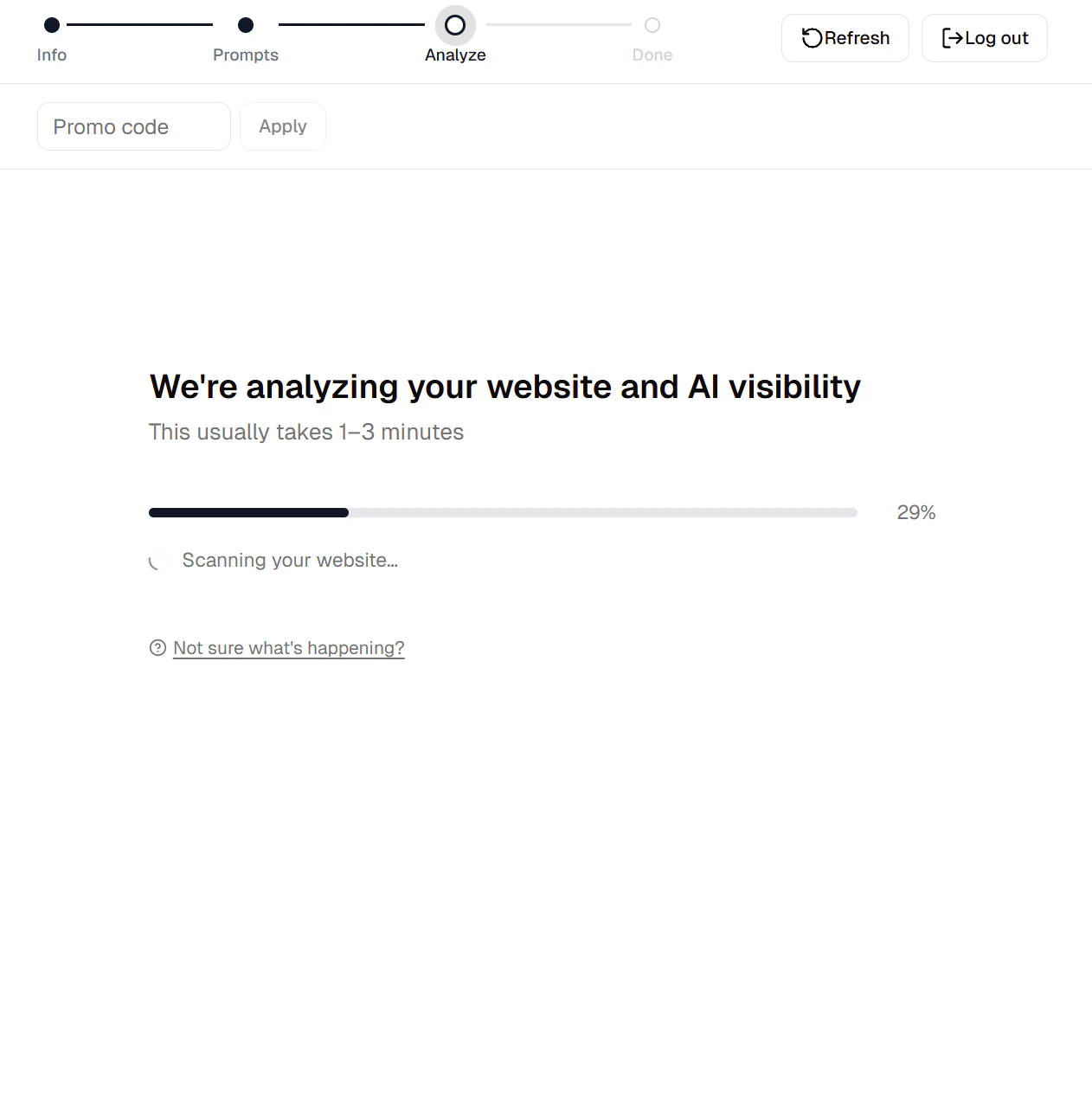 在后台,Topify 会并行执行三件事 —— 每一件都会为您的仪表盘提供有用的内容:
1. **网站抓取与主题理解** —— 抓取您的网站,理解您的行业、产品与目标受众。**这就是让搜索词推荐变得贴合的源头**。
2. **AI 回复收集** —— 将您的搜索词发送至 ChatGPT、Perplexity 与 Google AI Overview,并存储每条回复。**这是后续每个指标的原始素材**。
3. **回复分析** —— 扫描收集到的回复,识别您品牌的提及、检测一同出现的竞争对手,并记录 AI 所引用的网站。**这就是把原始文本转化为仪表盘上可见度、情感、位置与来源数字的关键步骤**。
进度条填满后,您的仪表盘已经具备基线竞争对手列表、情感分数与引用图谱 —— 无需额外设置。
分析在后台运行。您可以离开页面;返回时分析步骤会从服务端刷新,完成时您会收到应用内通知。
分析完成后,向导会到达 **完成** 步骤,您将进入总览仪表盘并看到第一批指标。
在后台,Topify 会并行执行三件事 —— 每一件都会为您的仪表盘提供有用的内容:
1. **网站抓取与主题理解** —— 抓取您的网站,理解您的行业、产品与目标受众。**这就是让搜索词推荐变得贴合的源头**。
2. **AI 回复收集** —— 将您的搜索词发送至 ChatGPT、Perplexity 与 Google AI Overview,并存储每条回复。**这是后续每个指标的原始素材**。
3. **回复分析** —— 扫描收集到的回复,识别您品牌的提及、检测一同出现的竞争对手,并记录 AI 所引用的网站。**这就是把原始文本转化为仪表盘上可见度、情感、位置与来源数字的关键步骤**。
进度条填满后,您的仪表盘已经具备基线竞争对手列表、情感分数与引用图谱 —— 无需额外设置。
分析在后台运行。您可以离开页面;返回时分析步骤会从服务端刷新,完成时您会收到应用内通知。
分析完成后,向导会到达 **完成** 步骤,您将进入总览仪表盘并看到第一批指标。
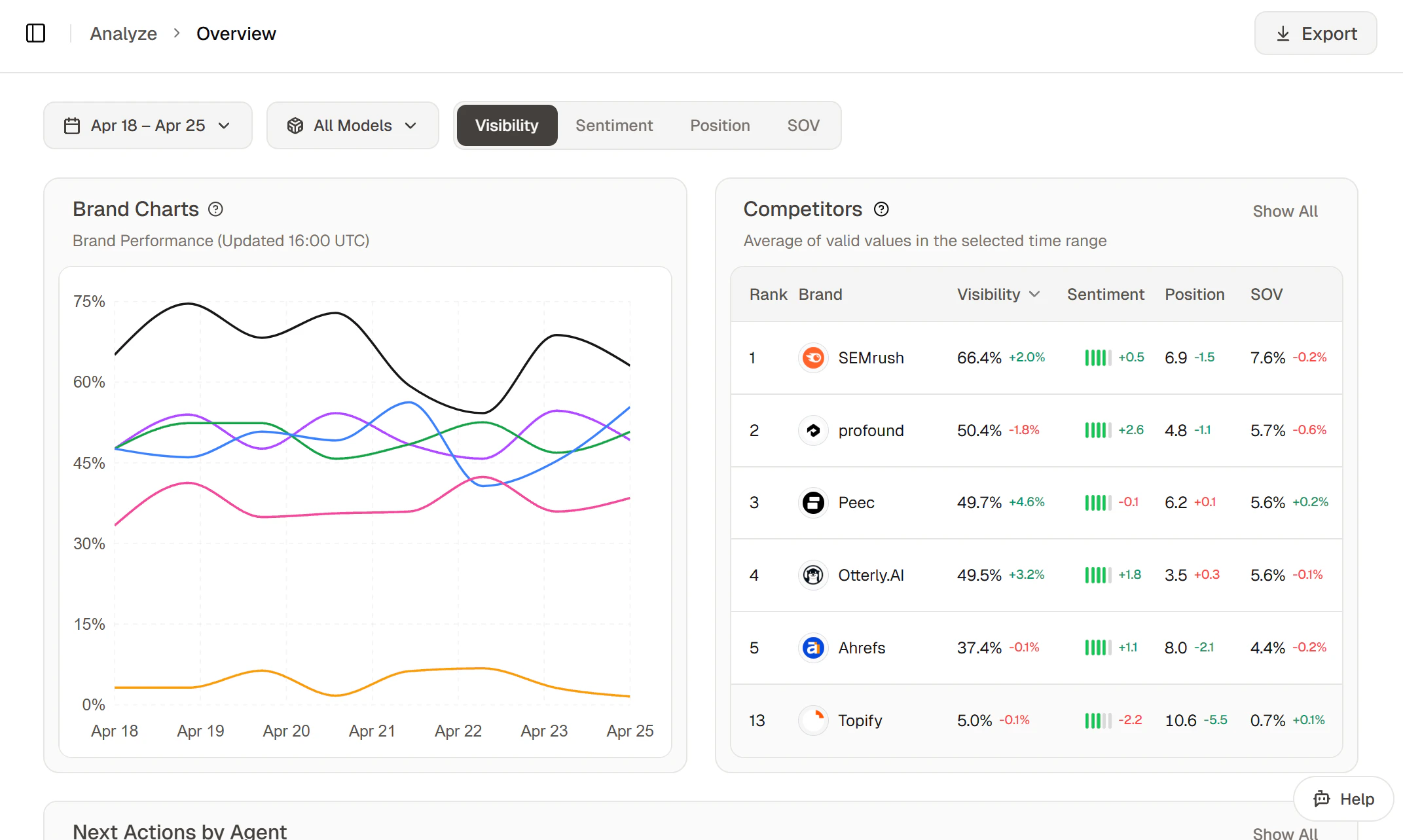 重点关注:
* **可见度图表** —— 提及您品牌的 AI 回复占比
* **竞争对手排名** —— 您的品牌相对于竞争对手的位置
* **主题表现** —— 哪些主题集群表现最佳
更深入的逐节讲解请参阅 [总览仪表盘](/guides/overview-dashboard)。
第一天的数字波动会很大 —— 此时采集到的回复样本还很少,加上 LLM 本身每次输出都有随机性。等过了最初的几天,回复积累起来抹平了随机性,数字会逐步稳定。
## 后续步骤
有了基线之后,自然的下一步是:先把搜索词列表收紧到您的买家真正会问的问题,然后开始生产 AI 可引用的内容。
添加、组织并调优 Topify 为您品牌追踪的搜索词。
使用内容流程创建能赢得提及的 AI 优化文章。
接入 Search Console 与发布平台。
让智能体推荐并执行优化操作。
## 常见问题
### 仪表盘看起来空空的——我现在该怎么办?
通常这是筛选条件的问题,而不是数据缺失。把日期范围拉宽到 **30 天**,清掉所有的服务商与主题筛选,再确认一下项目状态显示为已完成(而不是仍在 `processing`)。如果仍然是空的,请参考 [问题排查](/support/troubleshooting#dashboard-shows-no-data-after-setup-finished)。
### 可以追踪多个品牌吗?
可以。每个品牌作为工作空间内的一个独立项目存在,拥有各自的搜索词、竞争对手与指标。从工作空间仪表盘可以新建项目。
### 我的可见度数字偏低——怎么提升?
按影响力从高到低,一般是这三件事:(1) 确认您追踪的搜索词确实匹配您所在品类的真实买家提问——参见 [教程:管理搜索词](/tutorials/manage-prompts);(2) 通过 [内容生成](/tutorials/generate-articles) 发布 AI 可引用的内容;(3) 用智能体的 `geo_optimize` 技能优化已有页面——参见 [使用 AI 智能体](/guides/using-ai-agent)。
### 第一次分析需要多久?
通常 1–5 分钟,对非常大的站点偶尔会更长。向导会实时显示进度,您也可以离开页面——分析在后台继续,完成时您会收到应用内通知。
### 如果我的网站需要登录或在付费墙后面怎么办?
我们只能分析公开可访问的页面。如果您的首页与产品/服务页都在登录之后,我们读取到的内容就不足以生成好的搜索词建议。常用的解决办法是:为每个主要业务暴露至少一个公开落地页,然后通过 **追踪 > 搜索词 > + 添加搜索词** 手动补充自定义搜索词。
### 初始化结束后,我的品牌会立刻出现在 AI 回复中吗?
大多数已有一定知名度的品牌已经会出现在部分 AI 回复中——Topify 从第一天起就告诉您在哪些搜索词上表现良好。较新或较小众的品牌可能需要先发布或优化内容,AI 助手才会开始引用您 —— 从 [内容生成](/tutorials/generate-articles) 起步。
### 优化之后多久能看到效果?
Topify 自身的追踪每天更新——一周内您就能看到可见度数字是否在变化。AI 服务商本身的重新抓取节奏由其自身决定,您站点上的改动通常会在 2–4 周内反映到回复里。
### 之后还能修改品牌名称或网站吗?
可以——两者都可以在项目设置中编辑。您还可以添加 **品牌别名**(不同的称呼或拼写),这样像「LoL」这样的提及也能算作「League of Legends」的一次提及。
### 如果我同时在多个工作空间里?
您可以同时属于多个工作空间,但 **AI 智能体与执行操作只在您是管理员的工作空间内的项目上可用**。查看者可以阅读已被授权访问的项目的仪表盘,但无法运行 AI 智能体或触发操作(文章生成、页面改写、论坛互动等)。如果您需要在以查看者身份加入的工作空间使用智能体或执行操作,请让该工作空间的管理员将您的角色升级为管理员。
重点关注:
* **可见度图表** —— 提及您品牌的 AI 回复占比
* **竞争对手排名** —— 您的品牌相对于竞争对手的位置
* **主题表现** —— 哪些主题集群表现最佳
更深入的逐节讲解请参阅 [总览仪表盘](/guides/overview-dashboard)。
第一天的数字波动会很大 —— 此时采集到的回复样本还很少,加上 LLM 本身每次输出都有随机性。等过了最初的几天,回复积累起来抹平了随机性,数字会逐步稳定。
## 后续步骤
有了基线之后,自然的下一步是:先把搜索词列表收紧到您的买家真正会问的问题,然后开始生产 AI 可引用的内容。
添加、组织并调优 Topify 为您品牌追踪的搜索词。
使用内容流程创建能赢得提及的 AI 优化文章。
接入 Search Console 与发布平台。
让智能体推荐并执行优化操作。
## 常见问题
### 仪表盘看起来空空的——我现在该怎么办?
通常这是筛选条件的问题,而不是数据缺失。把日期范围拉宽到 **30 天**,清掉所有的服务商与主题筛选,再确认一下项目状态显示为已完成(而不是仍在 `processing`)。如果仍然是空的,请参考 [问题排查](/support/troubleshooting#dashboard-shows-no-data-after-setup-finished)。
### 可以追踪多个品牌吗?
可以。每个品牌作为工作空间内的一个独立项目存在,拥有各自的搜索词、竞争对手与指标。从工作空间仪表盘可以新建项目。
### 我的可见度数字偏低——怎么提升?
按影响力从高到低,一般是这三件事:(1) 确认您追踪的搜索词确实匹配您所在品类的真实买家提问——参见 [教程:管理搜索词](/tutorials/manage-prompts);(2) 通过 [内容生成](/tutorials/generate-articles) 发布 AI 可引用的内容;(3) 用智能体的 `geo_optimize` 技能优化已有页面——参见 [使用 AI 智能体](/guides/using-ai-agent)。
### 第一次分析需要多久?
通常 1–5 分钟,对非常大的站点偶尔会更长。向导会实时显示进度,您也可以离开页面——分析在后台继续,完成时您会收到应用内通知。
### 如果我的网站需要登录或在付费墙后面怎么办?
我们只能分析公开可访问的页面。如果您的首页与产品/服务页都在登录之后,我们读取到的内容就不足以生成好的搜索词建议。常用的解决办法是:为每个主要业务暴露至少一个公开落地页,然后通过 **追踪 > 搜索词 > + 添加搜索词** 手动补充自定义搜索词。
### 初始化结束后,我的品牌会立刻出现在 AI 回复中吗?
大多数已有一定知名度的品牌已经会出现在部分 AI 回复中——Topify 从第一天起就告诉您在哪些搜索词上表现良好。较新或较小众的品牌可能需要先发布或优化内容,AI 助手才会开始引用您 —— 从 [内容生成](/tutorials/generate-articles) 起步。
### 优化之后多久能看到效果?
Topify 自身的追踪每天更新——一周内您就能看到可见度数字是否在变化。AI 服务商本身的重新抓取节奏由其自身决定,您站点上的改动通常会在 2–4 周内反映到回复里。
### 之后还能修改品牌名称或网站吗?
可以——两者都可以在项目设置中编辑。您还可以添加 **品牌别名**(不同的称呼或拼写),这样像「LoL」这样的提及也能算作「League of Legends」的一次提及。
### 如果我同时在多个工作空间里?
您可以同时属于多个工作空间,但 **AI 智能体与执行操作只在您是管理员的工作空间内的项目上可用**。查看者可以阅读已被授权访问的项目的仪表盘,但无法运行 AI 智能体或触发操作(文章生成、页面改写、论坛互动等)。如果您需要在以查看者身份加入的工作空间使用智能体或执行操作,请让该工作空间的管理员将您的角色升级为管理员。