> ## Documentation Index
> Fetch the complete documentation index at: https://docs.topify.ai/llms.txt
> Use this file to discover all available pages before exploring further.
# 教程:生成文章
> 生成、检查、编辑并发布 AI 优化的文章。
生成一篇 AI 优化的文章、检查输出结果、编辑元数据并完成发布——最终您会得到一份可推送到 CMS 的草稿。
**前置条件**:一个已完成初始化的项目,并且您当前套餐有可用的生成额度。额度限制请参阅 [账单与套餐](/platform/billing-and-plans)。
官网博客与自有站点内容是 GEO 的基础 —— 这是 AI 时代唯一完全可控的品牌资产。新文章通常需要 **30–60 天** 才会带来可观的自然流量提升。完整的渠道组合说明请参阅 [GEO 方法论](/concepts/geo-methodology#geo-的渠道组合)。
## 文章生成在哪里
打开 **优化 > Actions**。这是您所有文章工作的入口 —— Topify 会基于您项目的数据推荐文章任务,您也可以从零开始创建自己的任务。
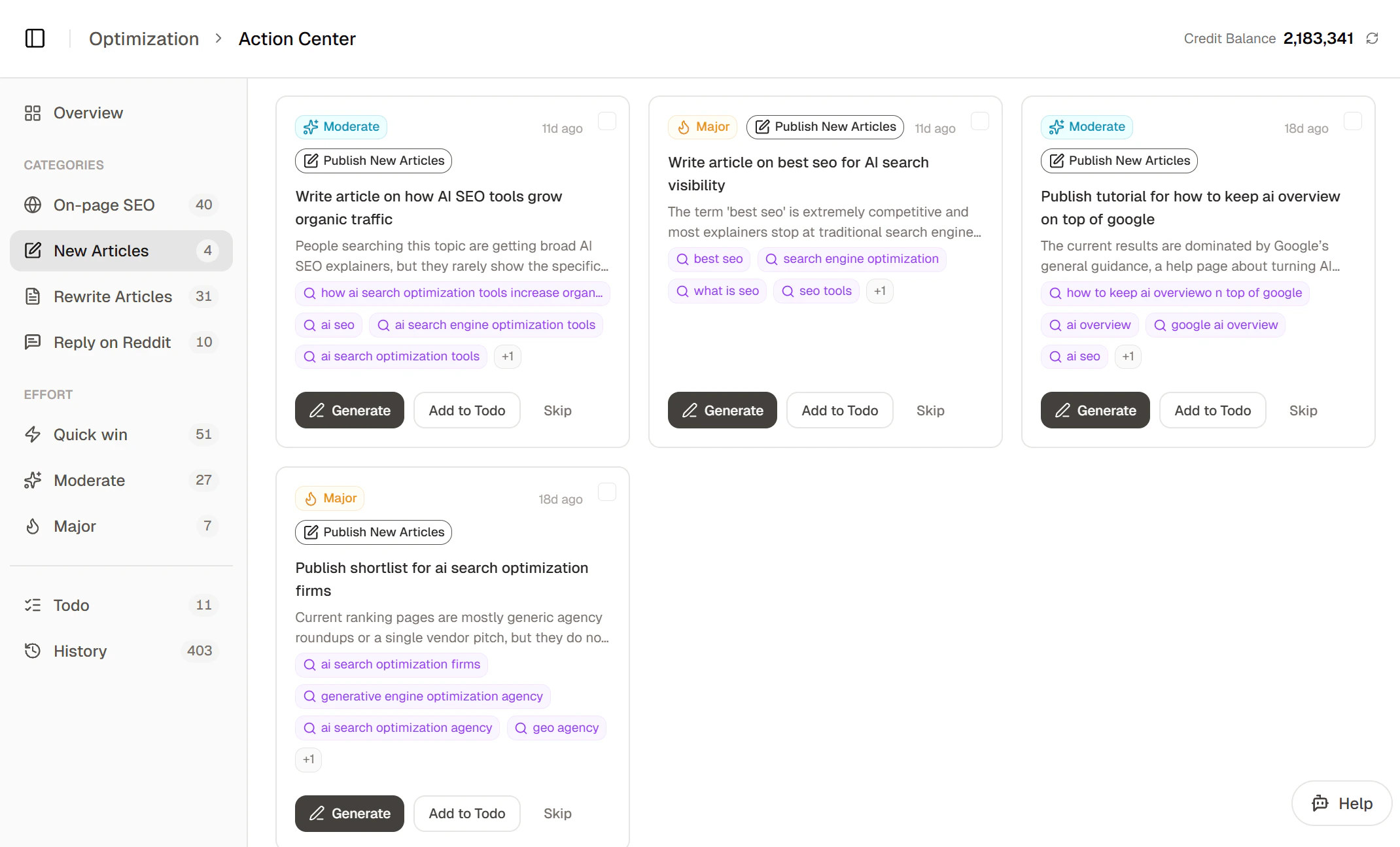 要开始一篇文章,请直接点击其中一个推荐任务并按下方步骤进行 —— 或者跳到页面底部的 [创建您自己的](#create-your-own),从零开始。
对某个输入项不确定?只要看到 **Let AI decide**(让 AI 决定)按钮,点击它即可由 Topify 自动填写。您之后仍可覆盖。
## 步骤
在点击 **生成** 之前,请先花点时间填好输入项 —— 您在此处设定的视角、参考资料与大纲策略将决定后续所有环节的质量:
* **锁定独特视角** —— 通用搜索词产生通用内容。请明确视角、受众与语气。
* **引用真实参考资料** —— 参考 URL 会被提取到撰写上下文中,使文章引用 AI 引擎可验证的来源。
* **可先生成一篇仅含大纲的短文** —— 如果主题较广,先生成一篇仅含大纲的短文,并据此优化您的搜索词,用于后续生成更长的文章。
点击 **生成**。Topify 会将文章排入队列,并在后台执行多步骤流程:
1. **网络调研** —— 为您的主题查找事实依据、数据点与佐证材料。耗时约 2--3 分钟。
2. 参考资料提取
3. 文件处理
4. 大纲生成
5. 文章撰写(SEO 元数据在此阶段一并产出)
6. GEO 优化(对草稿应用引用、统计数据、权威语气等技巧)
7. 图片生成
8. HTML 转换
在撰写草稿之前,Topify 会从多个来源对您的主题进行调研:
* **实时网络搜索** —— 拉取全网最新的统计数据、新闻报道与权威内容,并获取每个关键词排名靠前的页面,使文章与搜索中已经表现优异的内容对齐。
* **您的参考链接** —— 您提供的每个链接都会被抓取,内容会被提取并纳入撰写上下文。
* **您上传的文件** —— 您附加的 PDF、Word 文档、表格与文本文件会被读取并摘要,使内部数据与专有洞察得以纳入。
* **您的品牌上下文** —— 加载您项目的行业、竞争对手与定位信息,使文章符合品牌调性。
* **真实的社区讨论**(仅限论坛式文章)—— 抓取相关的 Reddit 讨论,使文章反映人们在真实场景中如何讨论该话题。
调研步骤还会执行质量保障:
* **时效性** —— 优先采用最近 12 个月内的数据;过时的统计数据将被降级。
* **仅采用具体数据** —— 数字、日期与规格必须精确。模糊不清的论断会在进入草稿前被过滤。
* **竞争对手覆盖均衡** —— 对于对比类文章,您指定的每个竞争对手都会被同等深度地调研。
* **事实核查环节** —— 草稿完成后,系统会对照调研档案重新审阅文章,并标记缺乏依据的论断。
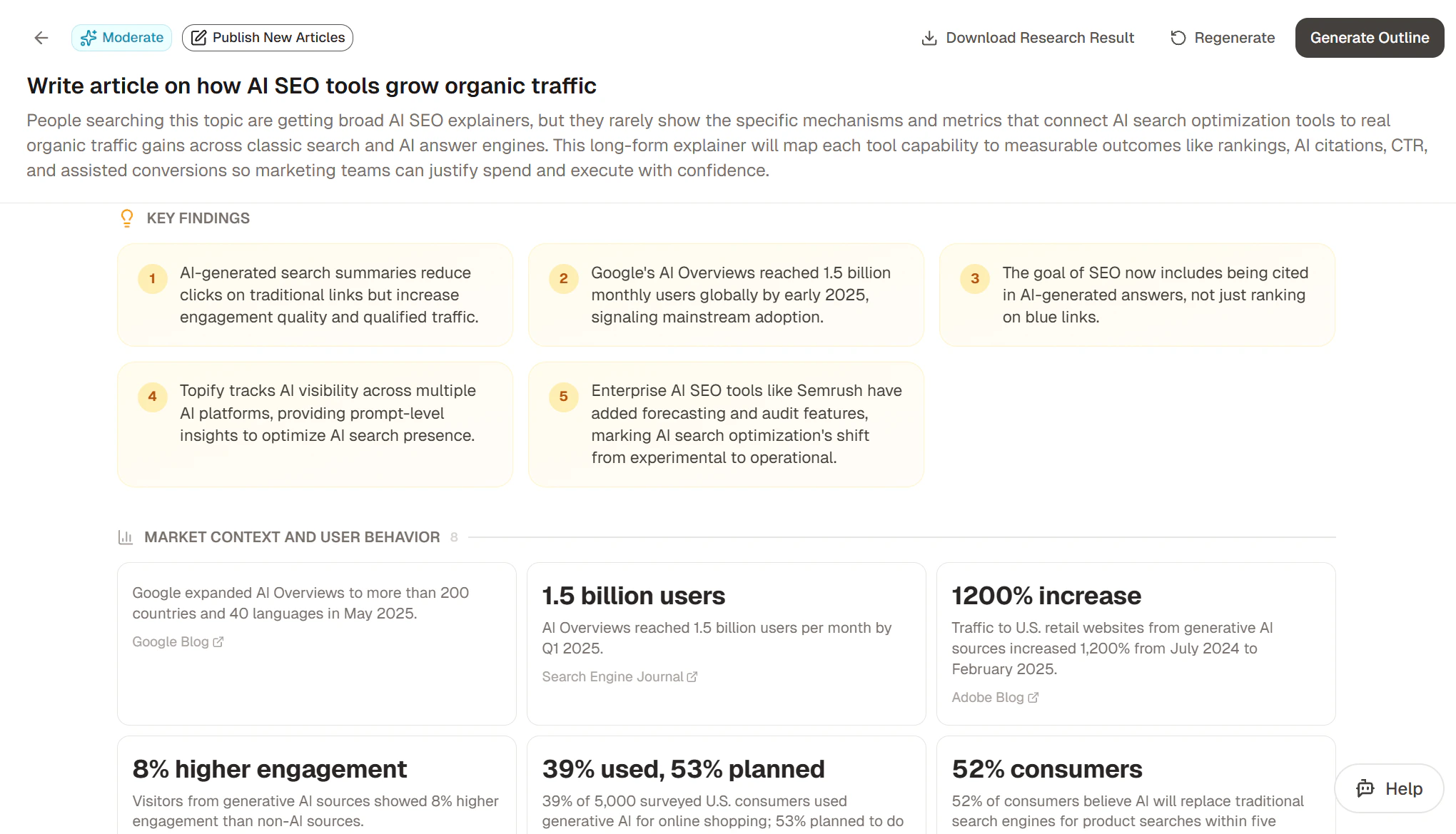
调研完成后,您可以先审阅调研档案 —— 关键发现与带来源的数据点 —— 再让系统撰写文章。点击 **下载调研结果** 可导出,**重新生成** 可重新调研,**生成大纲** 可继续后续步骤。
要开始一篇文章,请直接点击其中一个推荐任务并按下方步骤进行 —— 或者跳到页面底部的 [创建您自己的](#create-your-own),从零开始。
对某个输入项不确定?只要看到 **Let AI decide**(让 AI 决定)按钮,点击它即可由 Topify 自动填写。您之后仍可覆盖。
## 步骤
在点击 **生成** 之前,请先花点时间填好输入项 —— 您在此处设定的视角、参考资料与大纲策略将决定后续所有环节的质量:
* **锁定独特视角** —— 通用搜索词产生通用内容。请明确视角、受众与语气。
* **引用真实参考资料** —— 参考 URL 会被提取到撰写上下文中,使文章引用 AI 引擎可验证的来源。
* **可先生成一篇仅含大纲的短文** —— 如果主题较广,先生成一篇仅含大纲的短文,并据此优化您的搜索词,用于后续生成更长的文章。
点击 **生成**。Topify 会将文章排入队列,并在后台执行多步骤流程:
1. **网络调研** —— 为您的主题查找事实依据、数据点与佐证材料。耗时约 2--3 分钟。
2. 参考资料提取
3. 文件处理
4. 大纲生成
5. 文章撰写(SEO 元数据在此阶段一并产出)
6. GEO 优化(对草稿应用引用、统计数据、权威语气等技巧)
7. 图片生成
8. HTML 转换
在撰写草稿之前,Topify 会从多个来源对您的主题进行调研:
* **实时网络搜索** —— 拉取全网最新的统计数据、新闻报道与权威内容,并获取每个关键词排名靠前的页面,使文章与搜索中已经表现优异的内容对齐。
* **您的参考链接** —— 您提供的每个链接都会被抓取,内容会被提取并纳入撰写上下文。
* **您上传的文件** —— 您附加的 PDF、Word 文档、表格与文本文件会被读取并摘要,使内部数据与专有洞察得以纳入。
* **您的品牌上下文** —— 加载您项目的行业、竞争对手与定位信息,使文章符合品牌调性。
* **真实的社区讨论**(仅限论坛式文章)—— 抓取相关的 Reddit 讨论,使文章反映人们在真实场景中如何讨论该话题。
调研步骤还会执行质量保障:
* **时效性** —— 优先采用最近 12 个月内的数据;过时的统计数据将被降级。
* **仅采用具体数据** —— 数字、日期与规格必须精确。模糊不清的论断会在进入草稿前被过滤。
* **竞争对手覆盖均衡** —— 对于对比类文章,您指定的每个竞争对手都会被同等深度地调研。
* **事实核查环节** —— 草稿完成后,系统会对照调研档案重新审阅文章,并标记缺乏依据的论断。
调研完成后,您可以先审阅调研档案 —— 关键发现与带来源的数据点 —— 再让系统撰写文章。点击 **下载调研结果** 可导出,**重新生成** 可重新调研,**生成大纲** 可继续后续步骤。
 生成通常耗时 2--5 分钟。您可以离开页面;返回时状态会实时更新。
在调研结果页面点击 **生成大纲** 即可起草一份结构化的大纲。大纲会展示 H2 章节、H3 子章节,以及每个章节所依据的、来自调研阶段的数据点。
生成通常耗时 2--5 分钟。您可以离开页面;返回时状态会实时更新。
在调研结果页面点击 **生成大纲** 即可起草一份结构化的大纲。大纲会展示 H2 章节、H3 子章节,以及每个章节所依据的、来自调研阶段的数据点。
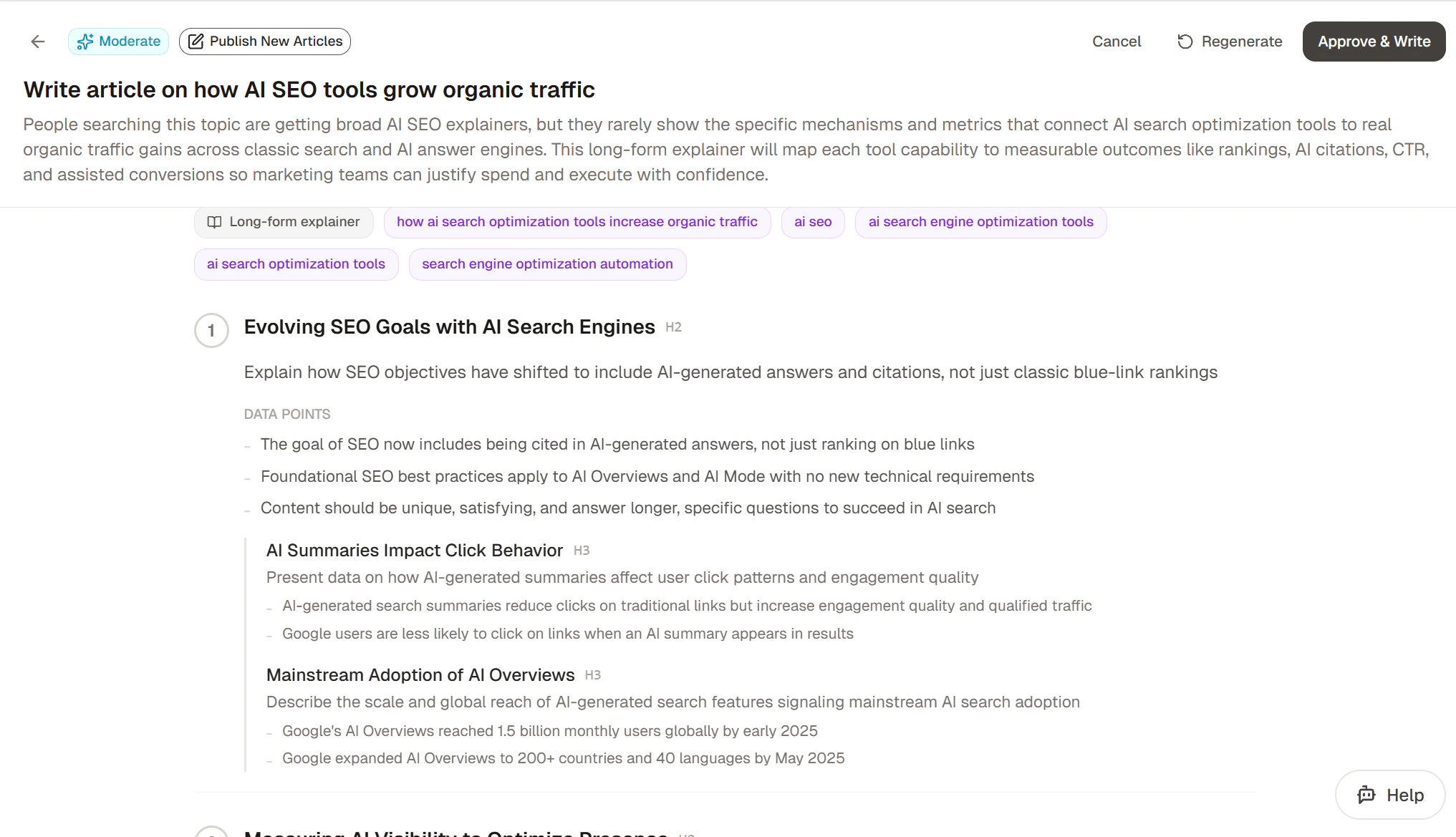 点击 **重新生成** 可重新起草大纲,**取消** 返回上一步,**通过并撰写** 则确认大纲并开始撰写文章。
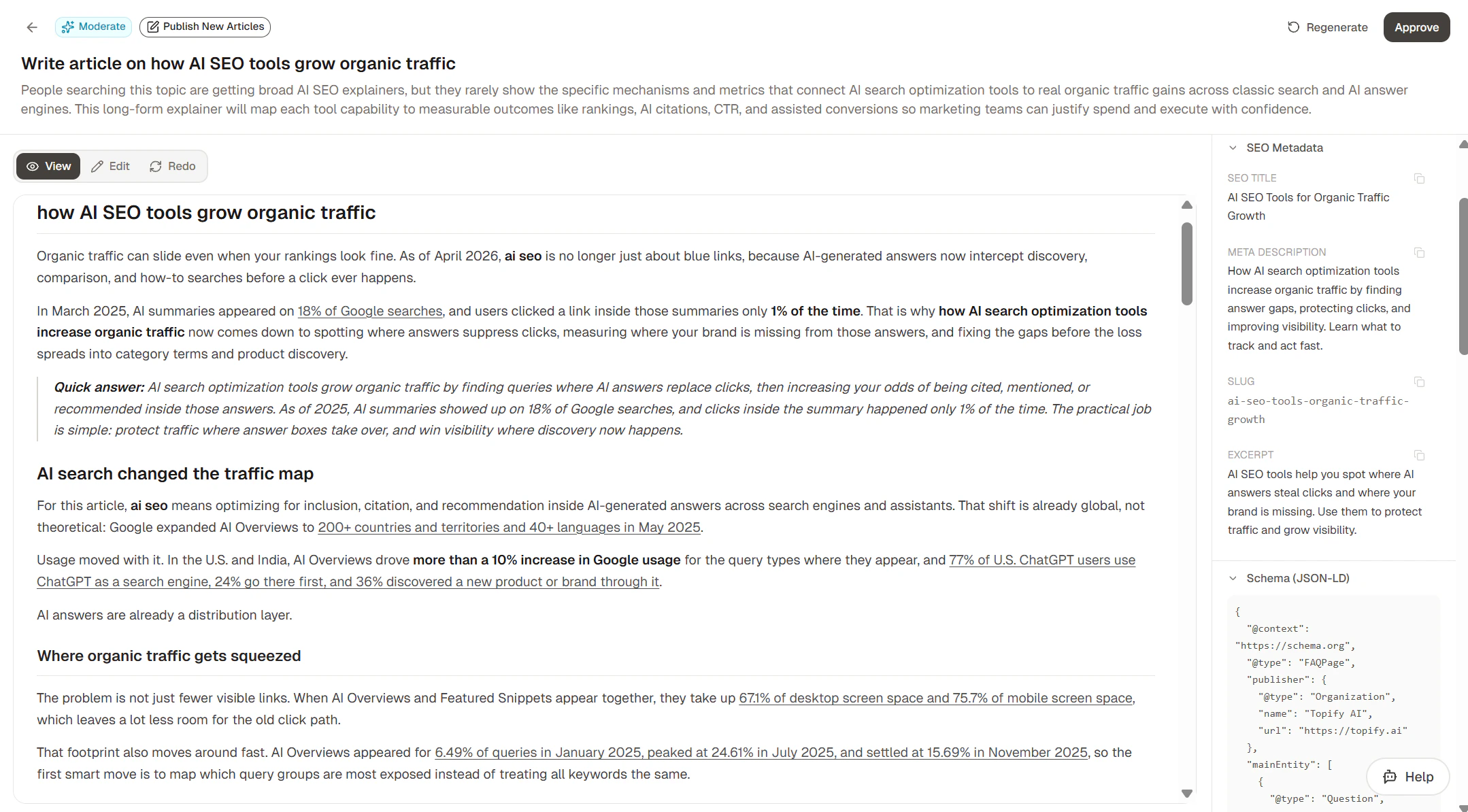
文章视图在左侧显示渲染后的内容,右侧侧边栏展示 SEO 元数据与 JSON-LD schema。使用 **View** 切换可在渲染模式与编辑模式之间切换;点击 **重新生成** 可重新撰写;点击 **通过** 可确认。
点击 **重新生成** 可重新起草大纲,**取消** 返回上一步,**通过并撰写** 则确认大纲并开始撰写文章。
文章视图在左侧显示渲染后的内容,右侧侧边栏展示 SEO 元数据与 JSON-LD schema。使用 **View** 切换可在渲染模式与编辑模式之间切换;点击 **重新生成** 可重新撰写;点击 **通过** 可确认。
 Topify 目前支持向三个 CMS 平台发布:**Shopify**、**WordPress** 与 **Framer**。如果您已连接其中任一平台,点击 **发布** 即可将文章直接推送到您的 CMS。
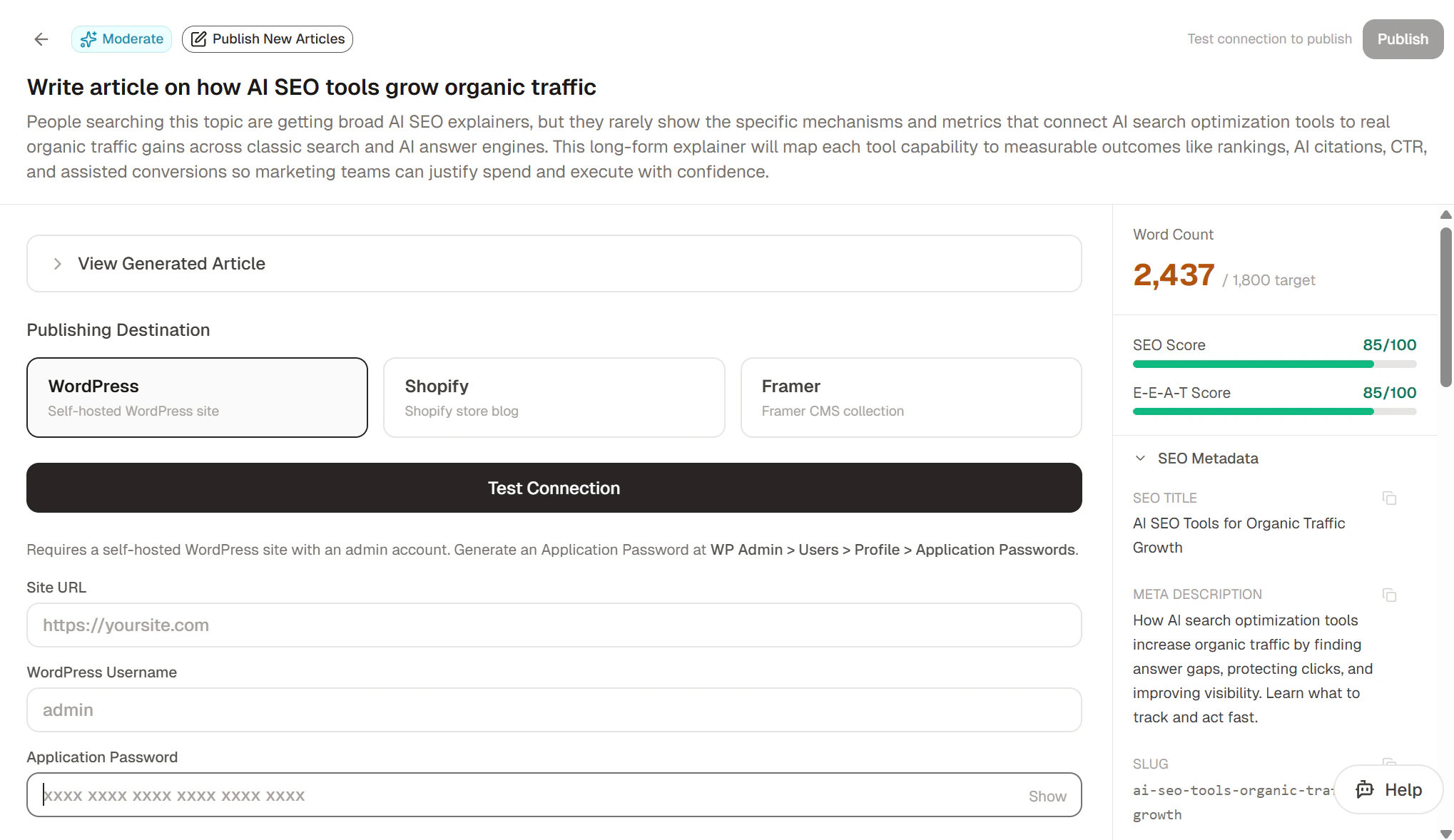 请参阅 [集成](/platform/integrations) 以连接发布目标。
## 创建您自己的
如果推荐任务里没有您想写的方向,可以从零开始创建一个。在 Actions 页面顶部点击 **+ Custom Action**,选择 **Write Article**。Create Action 对话框会打开,进入文章配置表单。
请参阅 [集成](/platform/integrations) 以连接发布目标。
## 创建您自己的
如果推荐任务里没有您想写的方向,可以从零开始创建一个。在 Actions 页面顶部点击 **+ Custom Action**,选择 **Write Article**。Create Action 对话框会打开,进入文章配置表单。
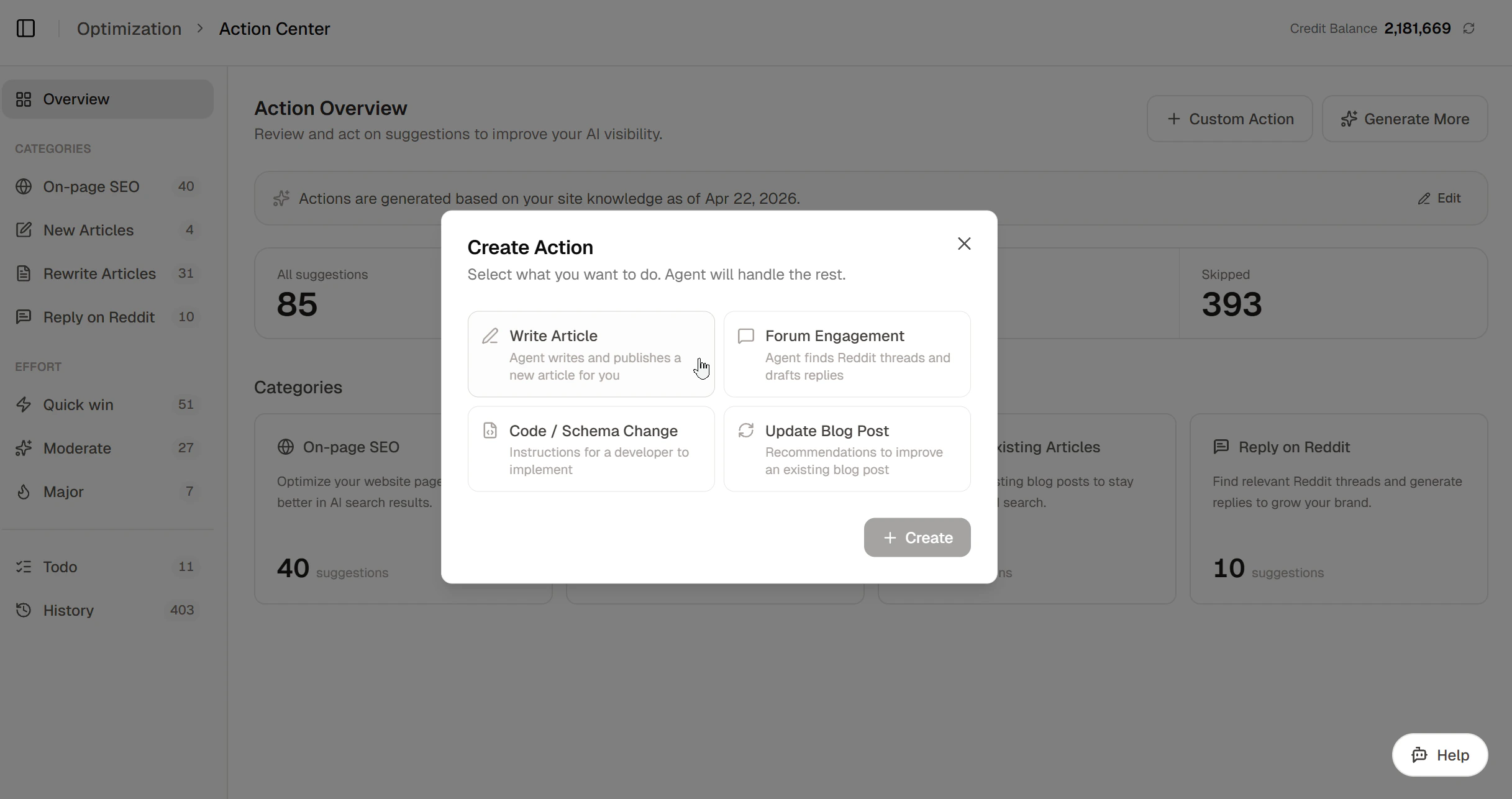 之后的流程与上方 [步骤](#%E6%AD%A5%E9%AA%A4) 完全一致 —— 提交、审批大纲、检查文章、发布。
## 后续步骤
让智能体在聊天中完成选题、撰写与发布。
接入 WordPress、Shopify 或 Framer,实现一键发布。
## 常见问题
### 生成失败会消耗一次额度吗?
不会。只有文章成功生成时才会消耗额度。如果流程中的任一步骤失败,您可以无成本地重试同一任务。
### 这和直接让 ChatGPT 写一篇文章有什么不同?
ChatGPT 基于训练数据和聊天里的内容来写。Topify 的流程会做实时网络调研、抓取您的参考链接和上传文件,应用让 AI 助手更愿意去 *引用* 结果的 GEO 技术(引用、统计数据、权威语气),并输出可直接发布的 SEO 元数据(slug、meta description、JSON-LD)。目标不是产出一篇随手可写的博客文章——而是一篇能赢得 AI 引用的文章。
### 生成之后还能编辑吗?
可以。在文章视图中切换到 **编辑模式** 即可修改正文;右侧 SEO 元数据栏也可以编辑。改动会自动保存。
之后的流程与上方 [步骤](#%E6%AD%A5%E9%AA%A4) 完全一致 —— 提交、审批大纲、检查文章、发布。
## 后续步骤
让智能体在聊天中完成选题、撰写与发布。
接入 WordPress、Shopify 或 Framer,实现一键发布。
## 常见问题
### 生成失败会消耗一次额度吗?
不会。只有文章成功生成时才会消耗额度。如果流程中的任一步骤失败,您可以无成本地重试同一任务。
### 这和直接让 ChatGPT 写一篇文章有什么不同?
ChatGPT 基于训练数据和聊天里的内容来写。Topify 的流程会做实时网络调研、抓取您的参考链接和上传文件,应用让 AI 助手更愿意去 *引用* 结果的 GEO 技术(引用、统计数据、权威语气),并输出可直接发布的 SEO 元数据(slug、meta description、JSON-LD)。目标不是产出一篇随手可写的博客文章——而是一篇能赢得 AI 引用的文章。
### 生成之后还能编辑吗?
可以。在文章视图中切换到 **编辑模式** 即可修改正文;右侧 SEO 元数据栏也可以编辑。改动会自动保存。