> ## Documentation Index
> Fetch the complete documentation index at: https://docs.topify.ai/llms.txt
> Use this file to discover all available pages before exploring further.
# 教程:管理搜索词
> 解读搜索词页面、采纳推荐并按主题组织。
解读搜索词页面、采纳推荐,并查看每条搜索词的分析数据。
**前置条件**:一个已完成初始化的项目。如果尚未创建,请先按照 [教程:设置您的第一个项目](/quickstart) 操作。
## 搜索词在哪里
在侧边栏中进入 **追踪 > 搜索词**。
 ## 页面上有什么
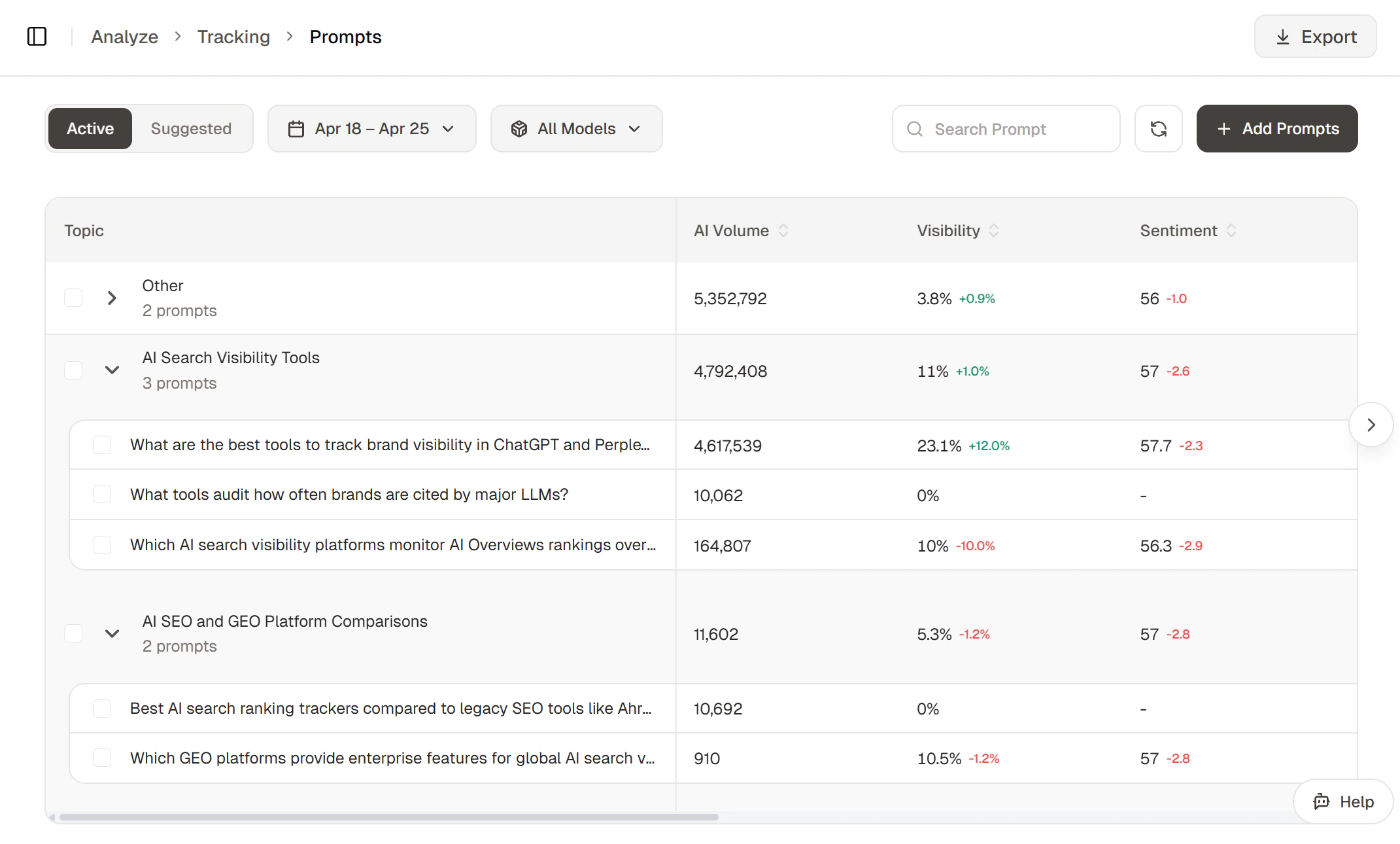
该页面包含若干区块。
### 标签页
* **已启用** —— Topify 每日发送至 AI 服务商并进行追踪的搜索词。
* **推荐** —— 由 AI 草拟、等待您决定的搜索词。您可将其提升为已启用,或予以拒绝。
### 筛选栏
表格上方的筛选栏控制右侧指标列:
* **日期范围** —— 用于计算可见度、情感分析及趋势变化的时间区间。
* **All Models** —— 纳入哪些 AI 服务商(ChatGPT、Perplexity、Google AI Overview)。切换后指标将仅基于该服务商的回复。
* **搜索搜索词** —— 按搜索词内容进行文本搜索。
* **+ 添加搜索词** —— 新增自定义搜索词,或从研究中导入。请参阅 [管理搜索词](/guides/managing-prompts)。
### 主题分组
搜索词按主题分组。每个主题表头会显示主题名称与搜索词数量(例如 *AI Search Visibility Tools — 3 prompts*)。
* 点击主题行左侧的 **箭头** 可展开或折叠该主题。
* 点击 **主题行本身** 会选中该主题下的所有搜索词 —— 适合执行批量操作,例如一次性停用整个主题。
### 列说明
表格为每条搜索词展示 AI 搜索量、可见度与情感分析,并以绿色 / 红色变化值显示所选周期相对于上一周期的变动。完整指标定义请参阅 [品牌指标](/concepts/brand-metrics)。
## 步骤
切换到 **推荐** 标签页。
## 页面上有什么
该页面包含若干区块。
### 标签页
* **已启用** —— Topify 每日发送至 AI 服务商并进行追踪的搜索词。
* **推荐** —— 由 AI 草拟、等待您决定的搜索词。您可将其提升为已启用,或予以拒绝。
### 筛选栏
表格上方的筛选栏控制右侧指标列:
* **日期范围** —— 用于计算可见度、情感分析及趋势变化的时间区间。
* **All Models** —— 纳入哪些 AI 服务商(ChatGPT、Perplexity、Google AI Overview)。切换后指标将仅基于该服务商的回复。
* **搜索搜索词** —— 按搜索词内容进行文本搜索。
* **+ 添加搜索词** —— 新增自定义搜索词,或从研究中导入。请参阅 [管理搜索词](/guides/managing-prompts)。
### 主题分组
搜索词按主题分组。每个主题表头会显示主题名称与搜索词数量(例如 *AI Search Visibility Tools — 3 prompts*)。
* 点击主题行左侧的 **箭头** 可展开或折叠该主题。
* 点击 **主题行本身** 会选中该主题下的所有搜索词 —— 适合执行批量操作,例如一次性停用整个主题。
### 列说明
表格为每条搜索词展示 AI 搜索量、可见度与情感分析,并以绿色 / 红色变化值显示所选周期相对于上一周期的变动。完整指标定义请参阅 [品牌指标](/concepts/brand-metrics)。
## 步骤
切换到 **推荐** 标签页。
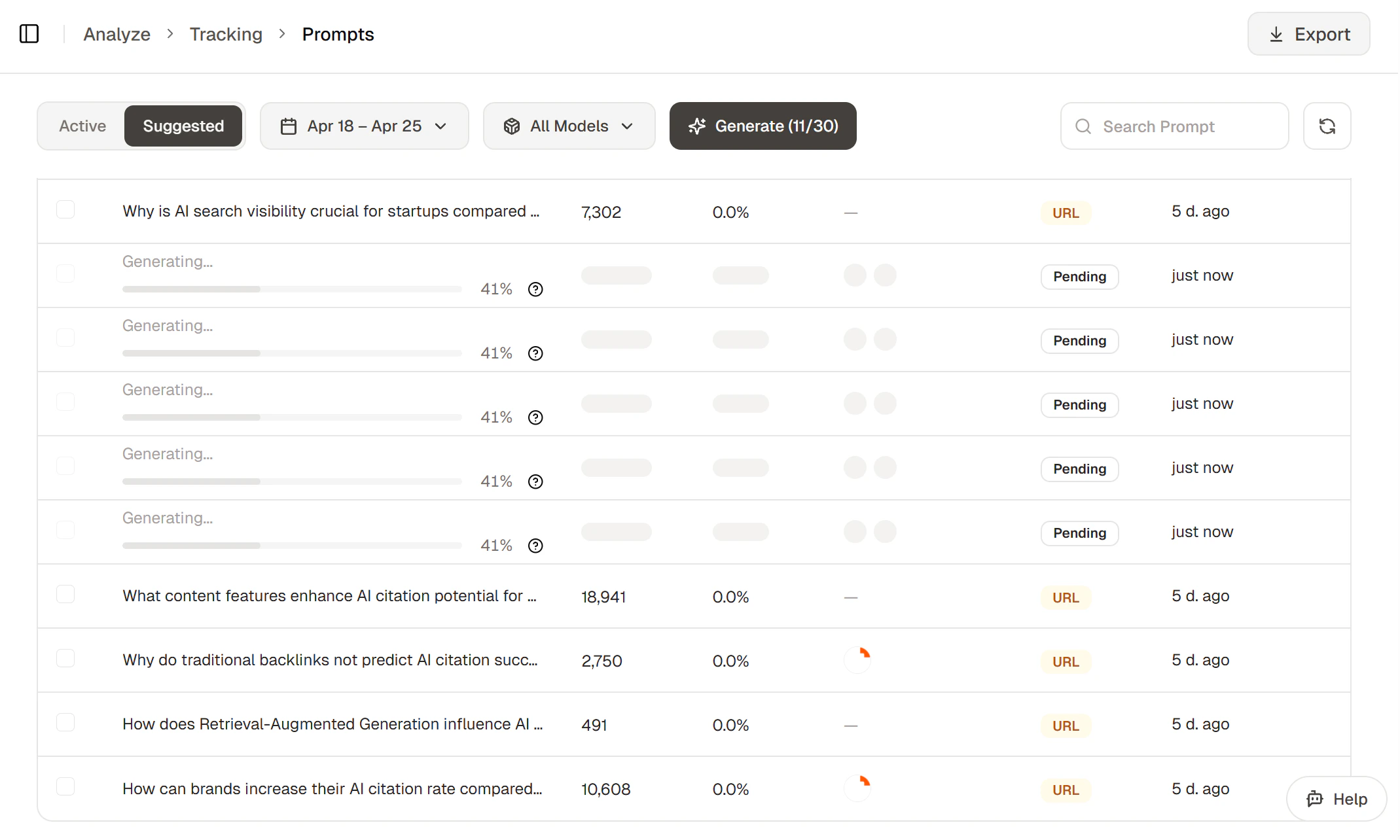 右侧的 **类型** 列会将每条推荐标记为以下两种之一:
* **Suggested** —— 基于您的品牌上下文生成。
* **URL** —— 由 [从研究中导入](/guides/managing-prompts#from-research) 流程生成。该流程接受一个 URL(您的博客文章、落地页或站点的任意子页面),并针对该页面起草搜索词,便于您追踪 AI 助手如何呈现该页面。
点击刷新按钮可刷新列表。请使用勾选框和底部的批量操作栏来 **启用**(提升为已启用)或 **拒绝**(从列表中移除)。
点击任意已启用搜索词以打开其详情页。
右侧的 **类型** 列会将每条推荐标记为以下两种之一:
* **Suggested** —— 基于您的品牌上下文生成。
* **URL** —— 由 [从研究中导入](/guides/managing-prompts#from-research) 流程生成。该流程接受一个 URL(您的博客文章、落地页或站点的任意子页面),并针对该页面起草搜索词,便于您追踪 AI 助手如何呈现该页面。
点击刷新按钮可刷新列表。请使用勾选框和底部的批量操作栏来 **启用**(提升为已启用)或 **拒绝**(从列表中移除)。
点击任意已启用搜索词以打开其详情页。
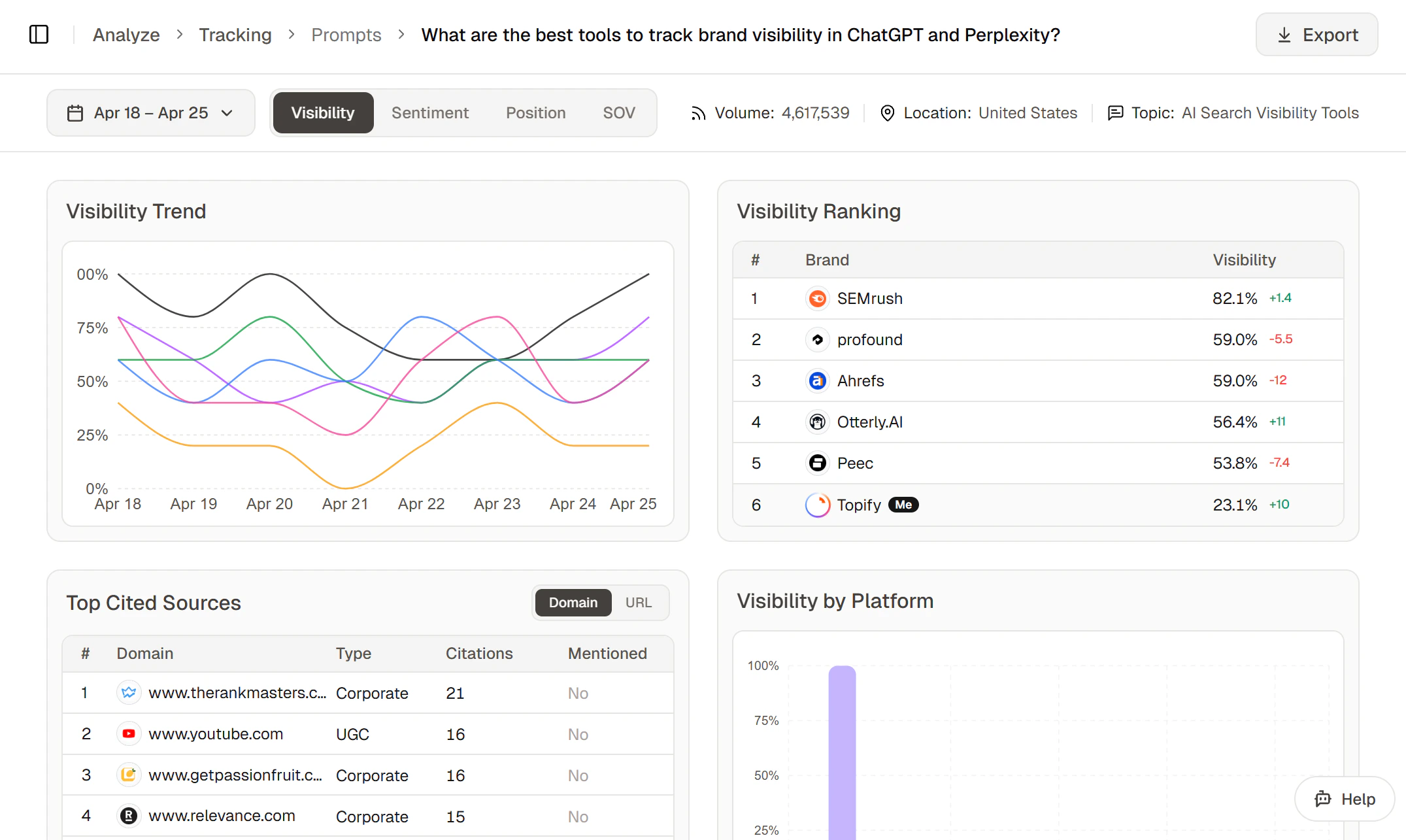 在此您可以查看:
* 各服务商的指标(可见度、情感分析、位置)
* 被引用的域名与 URL
* 实际收集到的 AI 回复
点击某个域名可查看引用了该域名的每条回复。
## 后续步骤
将搜索词用作 AI 优化文章生成的输入。
让智能体推荐搜索词调整与主题重构方案。
## 常见问题
### 怎样才算一条「好」的搜索词?
好的搜索词是真实买家会真的输入到 ChatGPT 或 Perplexity 里去问的内容——通常是一个完整问题,而不是一串关键词(例如「一支 5 人销售团队最适合的 CRM 是什么?」而不是「最佳 CRM 小团队」)。混合不同搜索意图(信息型、对比型、交易型),让您覆盖完整的买家旅程,而不是只盯着漏斗最底端。
### 启用之后还能修改搜索词吗?
修改搜索词文本会改变我们每天发送给 AI 服务商的内容,也会破坏该搜索词的趋势连续性,所以我们不允许这么做。替代方案是:**停用** 您想改的搜索词,再 **添加** 一个新版本。原搜索词的历史数据会被保留。
在此您可以查看:
* 各服务商的指标(可见度、情感分析、位置)
* 被引用的域名与 URL
* 实际收集到的 AI 回复
点击某个域名可查看引用了该域名的每条回复。
## 后续步骤
将搜索词用作 AI 优化文章生成的输入。
让智能体推荐搜索词调整与主题重构方案。
## 常见问题
### 怎样才算一条「好」的搜索词?
好的搜索词是真实买家会真的输入到 ChatGPT 或 Perplexity 里去问的内容——通常是一个完整问题,而不是一串关键词(例如「一支 5 人销售团队最适合的 CRM 是什么?」而不是「最佳 CRM 小团队」)。混合不同搜索意图(信息型、对比型、交易型),让您覆盖完整的买家旅程,而不是只盯着漏斗最底端。
### 启用之后还能修改搜索词吗?
修改搜索词文本会改变我们每天发送给 AI 服务商的内容,也会破坏该搜索词的趋势连续性,所以我们不允许这么做。替代方案是:**停用** 您想改的搜索词,再 **添加** 一个新版本。原搜索词的历史数据会被保留。